In ReliaSoft Lambda Predict, 감률 분석은 MIL-217, Bellcore/Telcordia 또는 FIDES 예측 표준으로 분석된 시스템에 대해서만 사용할 수 있습니다. 이 예제에서는 주변 온도가 특정 시스템에 미치는 영향을 분석합니다.
예제 파일에 MIL-217, Bellcore/Telcordia 및 FIDES 시스템의 샘플 시스템 구성 데이터가 포함되어 있습니다. 샘플 프로젝트를 열 수 있지만 구매한 예측 표준으로 분석된 시스템만 표시됩니다. 다운레이팅 분석을 보여드리기 위해 MIL-217 시스템을 예제로 사용하겠습니다. 지침은 일반적으로 모든 시스템에 동일합니다(달리 명시되지 않는 한) 따라서 사용 가능한 시스템에 관계없이 예제를 따라할 수 있습니다.
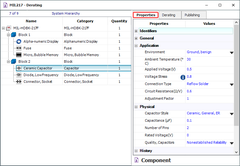
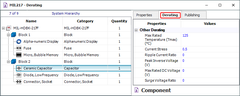
다운레이팅할 수 있는 각 구성 요소에 대해 속성 탭은 구성 요소의 고장률과 다운레이팅에 영향을 미치는 속성을 표시하고, 다운레이팅 탭은 다운레이팅 분석에만 적용되는 추가 속성을 표시합니다. 예를 들어, 다음 그림은 샘플 프로젝트의 MIL-217 시스템에서 세라믹 커패시터의 속성을 보여줍니다.
단계 1: 분석을 시작하기 전에 시스템 계층구조를 구성하여 감률 분석 결과를 표시해야 합니다. 이렇게 하려면 시스템 계층구조의 아무 곳이나 마우스 오른쪽 단추로 클릭한 다음 바로 가기 메뉴에서 열 사용자 지정 을 선택합니다. 나타나는 창에서 감률 상태 및 감률 확인란을 선택한 다음 확인 을 클릭하여 해당 열을 시스템 계층구조에 표시합니다.
2단계: 예측 폴리오에서 최상위 항목을 선택하고 예측 도구 > 감률 > 감률 적용 을 선택합니다.

드롭다운 목록에서 NAVSEA 감률 표준을 선택하고 확인 을 클릭합니다. 그러면 응용 프로그램이 선택한 감률 표준에서 제공하는 요구 사항을 충족하는지 확인하기 위해 각 구성 요소를 자동으로 평가합니다. 결과는 다음과 같이 감률 열에 표시됩니다. (감률 표준에 지정되지 않은 유형의 구성 요소는 감률 분석에 고려되지 않습니다.)
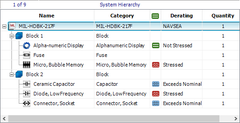
데레이팅 열에 표시된 결과 외에도 구성 요소의 상태를 나타내는 아이콘도 표시됩니다.


커패시터가 파란색 아이콘을 표시하는 것을 확인할 수 있습니다. 이는 구성 요소가 현재 스트레스를 받지 않지만 스트레스 한계에 가깝다는 것을 나타냅니다.
4 단계 : 데레이팅 곡선을 그리려면 커패시터를 선택한 다음 예측 도구 > 데레이팅 > 구성 요소 데레이팅 보기를 선택합니다.
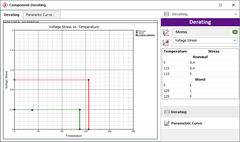
다음 그림은 커패시터의 전압 스트레스 비율(파란색 점)이 공칭 곡선(녹색 곡선)과 최악의 경우 곡선(빨간색 곡선) 사이에 있음을 보여줍니다. 이것은 커패시터가 데레이팅 요구 사항을 충족하지는 않지만 실제로 과도하게 스트레스를 받지 않는다는 것을 의미합니다. 그림에서 주변 온도를 변경해도 문제가 해결되지 않을 것으로 가정할 수 있습니다. 대신 전압 스트레스를 줄여야 합니다.
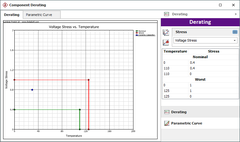
플롯 제어판의 정보는 커패시터의 전압 스트레스에 대해 어떤 값이 적절한지에 대한 아이디어를 제공하는 데 도움이 됩니다. 이 데이터에 따르면 0~110도의 온도 범위에 대한 정격 전압 스트레스는 0.4입니다. (이 값은 Telcordia 및 FIDES 샘플 시스템에 따라 다를 수 있습니다..)
5단계: 구성 요소 디레이팅 창을 닫고 예측 폴리오로 돌아갑니다. 커패시터를 선택하고 속성 패널에서 전압 스트레스 속성 값을 0.8에서 0.39로 변경합니다. 변경 사항을 수락하려면 ENTER 키를 누르거나 필드 외부를 클릭합니다.
커패시터의 디레이팅 상태 아이콘이 파란색에서 녹색으로 변경된 것을 확인할 수 있습니다. 이것은 커패시터가 이제 디레이팅 요구 사항을 충족하고 더 이상 스트레스를 받지 않는다는 것을 의미합니다.
단계 6: 축전기의 감률 곡선을 다시 그립니다. 이번에는 그래프가 아래에 표시된 바와 같이 전압 응력이 공칭 케이스 곡선 내에 있음을 보여줍니다.