Em ReliaSoft Lambda Predict, a análise de derating está disponível apenas para sistemas analisados com os padrões de previsão MIL-217, Bellcore/Telcordia ou FIDES. Neste exemplo, analisaremos o efeito da temperatura ambiente em um sistema particular.
O arquivo de exemplo contém dados de configuração de sistema de amostra para sistemas MIL-217, Bellcore/Telcordia e FIDES. Você pode abrir qualquer um dos projetos de amostra, mas apenas os sistemas que são analisados com o padrão de previsão que você adquiriu serão exibidos. Para demonstrar a análise de derating, usaremos o sistema MIL-217 como exemplo. As instruções são geralmente as mesmas para todos os sistemas (a menos que indicado de outra forma), então você pode acompanhar o exemplo independentemente de qual sistema está disponível para você.
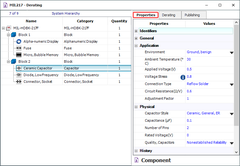
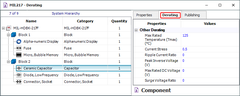
Para cada componente que pode ser derated, a aba Propriedades mostra as propriedades que afetarão tanto a taxa de falha do componente quanto o derating, enquanto a aba Derating mostra propriedades adicionais que se aplicam apenas à análise de derating. Como exemplo, a imagem a seguir mostra as propriedades de um capacitor cerâmico no sistema MIL-217 no projeto de amostra.
Etapa 1: Antes de iniciar a análise, devemos configurar a hierarquia do sistema para exibir os resultados de uma análise de derating. Para fazer isso, clique com o botão direito em qualquer lugar na hierarquia do sistema e escolha Personalizar Colunas no menu de atalho. Na janela que aparece, selecione as caixas de seleção Status de Derating e Derating, e clique em OK para exibir essas colunas na hierarquia do sistema.
Etapa 2: No folio de previsão, selecione o item de nível superior e escolha Ferramentas de Previsão > Derating > Aplicar Derating.

Selecione o padrão de desclassificação da NAVSEA na lista suspensa e clique em OK. O aplicativo então avaliará automaticamente cada componente para determinar se atende aos requisitos fornecidos pelo padrão de desclassificação selecionado. Os resultados são exibidos na coluna de Desclassificação, conforme mostrado a seguir. (Observe que quaisquer componentes de tipos não especificados no padrão de desclassificação não são considerados na análise de desclassificação.)
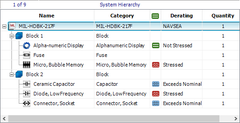
Além dos resultados mostrados na coluna de Desclassificação, ícones também são exibidos para indicar o status do componente:


Observe que o capacitor exibe o ícone azul, indicando que o componente, embora não estressado agora, está próximo do limite de estresse.
Etapa 4: Para traçar as curvas de desclassificação, selecione o capacitor e, em seguida, escolha Ferramentas de Previsão > Desclassificação > Ver Desclassificação do Componente.
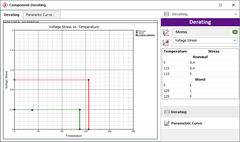
O gráfico a seguir mostra que a razão de estresse de tensão do capacitor (ponto azul) está entre a curva nominal (curva verde) e a curva do pior caso (curva vermelha). Isso significa que o capacitor não atende aos requisitos de desclassificação, mas não está realmente estressado. A partir do gráfico, podemos assumir que alterar a temperatura ambiente não resolverá o problema. Em vez disso, a tensão de estresse deve ser reduzida.
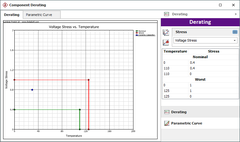
As informações no painel de controle do gráfico ajudam a dar uma ideia sobre qual valor seria apropriado para a tensão de estresse do capacitor. De acordo com esses dados, a tensão de estresse nominal para uma faixa de temperatura de 0 a 110 graus é 0,4. (Observe que esses valores podem diferir para os sistemas de amostra Telcordia e FIDES.)
Etapa 5: Feche a janela de Desclassificação do Componente e retorne ao folheto de previsão. Selecione o capacitor e, no painel de Propriedades, altere o valor da propriedade Tensão de Estresse de 0,8 para 0,39. Pressione ENTER ou clique fora do campo para aceitar a alteração.
Note como o ícone de status de desclassificação do capacitor mudou de azul para verde. Isso significa que o capacitor agora atende aos requisitos de desclassificação e não está mais estressado.
Etapa 6: Plote novamente as curvas de desclassificação do capacitor. Desta vez, o gráfico mostra que o estresse de tensão está dentro da curva nominal, conforme mostrado abaixo.