arrow_back_ios

Main Menu

arrow_back_ios

Main Menu

arrow_back_ios

Main Menu

arrow_back_ios

Main Menu

arrow_back_ios

Main Menu

arrow_back_ios

Main Menu

arrow_back_ios

Main Menu

플로우차트 모델


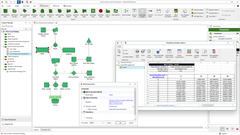
이해하고, 정량화하고/또는 시뮬레이션하려는 시나리오에 대한 그래픽 모델을 구축하기 위해 친숙하고 직관적인 흐름도 개념을 사용합니다. 프로젝트에 이미 정의된 블록, 게이트 및 기타 리소스에서 흐름도를 쉽게 생성하고 흐름도가 진화함에 따라 새로운 모델링 요소를 쉽게 정의하는 간편한 포인트 앤 클릭 기술을 사용합니다.
blocksim

유연한 빌딩 블록 배열


흐름도 모델 내에서 다양한 기능을 제공하는 광범위하고 유연한 빌딩 블록 선택. 가장 많이 사용되는 모델링 기능 중 일부는 다음과 같은 기능을 포함합니다.

  • 숫자 값을 저장하기 위해 변수 를 사용합니다.
  • 다양한 목적을 위해 간단하거나 복잡한 방정식을 작성합니다.
  • 다양한 응답을 트리거하기 위해 하나 이상의 조건에 대해 수신 값을 확인합니다. 여기에는 단일 또는 여러 입력에 대한 참/거짓 결과를 가진 "if 문"(조건부 블록 및 논리 게이트)과 여러 가지 가능한 결과를 가진 "switch 문"(분기 게이트)이 포함됩니다.
  • 행과 열에 값의 배열을 저장하기 위해 테이블 을 사용합니다.
  • 여러 수신 값에 대한 수학적 연산을 수행하여 단일 출력 값을 결정하기 위해 합산 게이트 를 사용합니다.
  • 루프 및 기타 복잡한 구성을 포함한 흐름도 경로를 플래그 마커 및 플래그로 이동 블록, 정지 플래그, 카운터 블록 및 리셋 블록 을 사용하여 제어합니다.
  • 평균, 합계, 배열, 최소값/최대값 등을 계산하기 위해 결과 저장 블록 을 사용합니다.
  • 결과 확률을 결정하기 위해 이진 노드 를 사용합니다.
  • 상수이거나 통계적 분포로 설명될 수 있는 확률을 설명합니다.
  • 시뮬레이션 정의를 사용하여 시뮬레이션의 하나 이상의 결과를 흐름도에서 사용할 수 있습니다.

이벤트 분석 플로우차트 내 BlockSim 결과


이벤트 분석 흐름도 및 BlockSim 다이어그램이 직접 통합되어 있으므로 두 유형의 분석을 함께 작업하고 동일한 리소스를 공유할 수 있습니다. {b:출력물 사용 옵션이 있습니다{u:}. BlockSim RBDs 또는 흐름도의 입력으로 결함 트리를 사용합니다. 예를 들어 시스템의 신뢰성을 설명하는 분석 다이어그램이 있는 경우, 이벤트 분석 흐름도에서 필요할 때 시스템 신뢰성을 제공하는 모델을 게시할 수 있습니다. 마찬가지로 시스템의 운영 비용, 가동 시간, 가용성 및 기타 관심 요소를 추정하는 시뮬레이션 다이어그램이 있는 경우 새  시뮬레이션 정의 리소스를 사용하여 이러한 결과를 플로우 차트로 그릴 수 있습니다.

시뮬레이션 워크시트


다음과 같이 하나 이상의 설정이 시뮬레이션 결과에 미치는 영향을 조사할 수 있습니다.

  • 실험 설계 Weibull++—> 이벤트 분석 모듈에서 실험 시뮬레이션 (BlockSim)—> 그런 다음 Weibull++로 돌아가 시뮬레이션된 "응답" 데이터를 분석합니다.
  • 각 시뮬레이션에 대해 다른 입력 값을 사용하여 RBD의 배치 시뮬레이션을 수행합니다. 예를 들어, 이 도구는 각 시뮬레이션에 대한 특정 입력을 변경하여 다양한 가능한 시나리오를 비교하는 일련의 시뮬레이션을 쉽게 실행할 수 있게 해줍니다.

다이어그램 스킨


다이어그램 스킨을 사용하면 색상, 선, 텍스트 및 이미지에 대한 일련의 기본 설정을 적용하여 플로차트의 시각적 효과와 매력을 극대화할 수 있습니다. 다양한 스킨 중에서 선택하거나 직접 만들 수 있습니다. 다이어그램 스킨은 모든 데스크톱 응용 프로그램에서 보편적으로 사용됩니다. 즉, 단일 스킨이 모든 유형의 다이어그램에 대한 모양 설정을 포함할 수 있습니다. BlockSim, Weibull++ 그리고 XFMEA/RCM++.

지능형 기능


편리한 색상 코딩

입력하는 동안 모듈은 인식된 리소스와 함수를 자동으로 색상 코딩하여 잠재적인 문제를 쉽게 찾을 수 있도록 합니다.


리소스 미리보기

방정식을 편집할 때 각 리소스 또는 함수의 속성에 대한 빠른 요약을 제공합니다. 추가 정보가 필요하거나 리소스를 변경하려면 버튼을 클릭하여 전체 리소스 속성 창을 열 수 있습니다.


다른 단위로 입력된 시간 값에 대한 자동 변환

다른 단위로 시간 값을 입력하기 위한 변환 계수를 정의할 수 있습니다.


기능 선택기 및 방정식 편집기

분석을 위한 방정식에 사용할 모든 빌딩 블록에 즉시 액세스할 수 있으며, 여기에는 다음이 포함됩니다.

  • 프로젝트에서 사용 가능한 사용자 정의 리소스
  • 방정식에 특정 유형의 유형 또는 시뮬레이션 관련 정보를 삽입하기 위한 내장된 내부 함수. 다재다능한 getvalue 함수는 변수, 테이블 또는 분석 통합 문서에서 값을 가져올 수 있으며, 주어진 확률 분포에서 특정 메트릭을 얻는 함수도 사용할 수 있습니다.
  • 다음을 포함한 미리 정의된 함수:
    • Bessel, 오류 함수 등과 같은 공학 함수
    • 사인, 도함수, 적분, 로그 등과 같은 수학 및 삼각 함수
    • 미래 가치, 누적 이자 지급, 연금의 주기적 지급 등과 같은 금융 함수
    • Weibull 분포, Fisher 변환, 카이제곱 분포 등과 같은 통계 함수
    • IF 문과 TRUE/FALSE 문과 같은 논리 함수

디버거 유틸리티


이 통합 유틸리티는 플로우 차트 모델을 검증하고 "디버그"하는 데 도움이 되며, 플로우 차트의 각 단계를 이동하면서 각 블록이나 리소스가 실행될 때 값을 확인할 수 있습니다. 또한 "디버그" 모드에서 자동으로 수행되는 시뮬레이션 횟수 중 진행 상황을 확인할 수 있습니다.

광범위한 잠재적 응용 분야


이벤트 분석 모듈을 사용하면 모든 플로우 차트 모델을 만들 수 있습니다. 가장 일반적인 것들 중 일부는 다음과 같습니다:

  • 시스템/제품 엔지니어링 및 모델링
    • 신뢰성 및 고장 분석
    • 위험 및 유해성 분석
    • 취약성 분석
    • 개념 설계
    • 확률적 설계
    • 시스템 공학
    • 제조
    • 자재 처리
    • 품질 관리/품질 보증
  • 환경 시스템 모델링
  • 위험 폐기물 부지, 안전 분석
  • 천연 자원 계획 및 관리
  • 비즈니스, 재무 및 경제 모델링
    • 전략 기획
    • 비즈니스 프로세스 모델링
    • 재무 분석
    • 위험 분석 및 관리
    • 비용 모델링
    • 포트폴리오 관리
    • 식스 시그마
    • 수율 분석
    • 공급망 모델링
    • 재무 공학
  • 생태계 모델링

사용자 정의 결과 및 플롯


관심 있는 시나리오를 탐색할 흐름도 모델을 구성한 후 이벤트 분석은 원하는 결과를 생성하기 위해 모델을 실행합니다. 여기에는 평균, 합계, 배열, 최소값, 최대값 등이 포함될 수 있습니다. 무작위 값이 없는 모델의 경우 단일 실행으로 모든 관심 결과를 얻을 수 있습니다. 무작위 값이 있는 경우 이산 이벤트 몬테카를로 시뮬레이션이 사용됩니다.

  • 시뮬레이션 중에 모델이 실행되는 동안 관심 있는 결과의 실시간 값을 추적할 수 있습니다. 시간 경과에 따른 결과의 진행 상황을 보거나 민감도 분석 중 결과가 어떻게 달라지는지 확인할 수 있습니다.
  • 시뮬레이션 후 흐름도에서 최종 결과를 직접 볼 수 있습니다. 원하는 경우 다른 블록의 마지막 값뿐만 아니라 모든 결과 저장 블록의 값을 볼 수 있습니다. 또한 Excel®-호환 스프레드시트를 사용하여 모든 적용 가능한 결과를 탐색하고 관심 있는 결과를 보고서나 사용자 지정 분석에 복사/붙여넣기하거나 내보낼 수 있습니다.
  • 플롯 설정을 사용하면 플롯 그래픽의 "모양과 느낌"을 완전히 사용자 정의할 수 있으며, {b}RS Draw{/b} 메타파일 그래픽 편집기는 텍스트를 삽입하거나 개체를 그리거나 플롯 그래픽에서 특정 지점을 표시하는 옵션을 제공합니다. 다양한 그래픽 파일 형식으로 플롯을 저장하여 다른 문서에서 사용할 수 있습니다. 또한 대화형 플롯 확대/축소를 사용할 수 있습니다.

민감도 분석


이 기능을 사용하면 분석/시뮬레이션 실행에서 하나 또는 두 개의 변수를 쉽게 변경할 수 있습니다. 잠재적 투자 전략을 분석하는 경우, 다른 입력이 최종 결과에 어떤 영향을 미치는지 확인하기 위해 투자 기간 및/또는 투자할 수입의 비율을 변경하고자 할 수 있습니다. 마찬가지로 장비의 시간 경과에 따른 동작을 검사하기 위해 다양한 시간 범위에 대한 신뢰성 또는 가용성 결과를 생성하고자 할 수 있습니다.

최적 값에 대한 여러 분석


다중 분석{/1} 기능은 지정된 결과를 최소화하거나 최대화하는 값을 결정하기 위해 지정된 변수를 자동으로 변경할 수 있도록 하여 민감도 분석 기능을 한 단계 더 발전시킵니다. 예를 들어, 이 기능을 사용하여 이익을 극대화하기 위한 최적의 재고량 또는 비용을 최소화하기 위한 최적의 예방 유지 관리(PM) 간격을 자동으로 결정할 수 있습니다. 각 분석 결과는 플롯 시트에 표시될 수 있으며, 최적 값은 플롯에 표시됩니다.