테스트를 수행하려면 먼저 이 링크 (212KB) 를 마우스 오른쪽 단추로 클릭하고 다른 이름으로 저장을 선택하여 실행 파일 (” RSTest.exe “) 을 다운로드합니다. 그런 다음 응용 프로그램을 시작하고 실행 버튼을 클릭합니다.
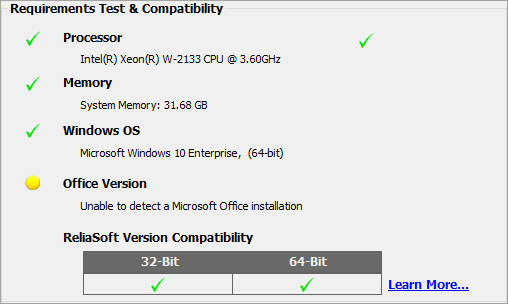
요구 사항 테스트 및 호환성 영역의 처음 네 항목은 컴퓨터의 프로세서, 사용 가능한 실제 메모리 (RAM), 운영 체제 및 설치된 Microsoft Office 버전이 ReliaSoft 데스크톱 응용 프로그램을 실행하기 위한 최소 요구 사항을 충족하는지 여부를 결정합니다. 요구 사항이 충족되면 해당 항목에 대한 녹색 체크 표시가 나타나고 컴퓨터에 대한 세부 정보가 나타납니다. 요구 사항이 충족되지 않으면 노란색 원이 나타나고 필요한 변경이 설명에 표시됩니다. 참고:
이 유틸리티는 Office 365를 감지하지 못합니다 (아래 이미지 참조). 모든 기능이 정상적으로 작동하므로 걱정할 필요가 없습니다.
이 영역 하단의 표에는 컴퓨터에서 실행할 수 있는 응용 프로그램 버전 (32비트 및/또는 64비트) 이 나와 있습니다. 이는 버전 2020 및 이전 버전에만 해당되며, 버전 2021부터 64비트 버전이 기본적으로 설치됩니다. 2012년 이전 버전을 설치하고 컴퓨터에서 두 버전을 모두 실행할 수 있는 경우 자세히 알아보기 링크를 클릭하여 32비트 대 버전을 읽어보십시오. 64비트 FAQ는 결정을 내리는 데 도움이 될 수 있는 몇 가지 정보를 제공합니다.
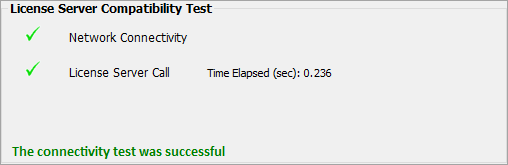
라이선스 서버 호환성 테스트 영역에서는 컴퓨터가 ReliaSoft 라이선스 서버와 효과적으로 통신할 수 있는지 여부를 결정합니다. 일부 라이선스 유형의 경우 응용 프로그램을 처음 실행할 때 컴퓨터에 등록하고 활성화할 수 있도록 이 절차가 필요합니다. 동시 사용 가능 네트워크 라이선스 (버전 9) 및 일부 플로팅 라이선스의 경우 소프트웨어를 사용할 때마다 필요합니다.
이 영역의 각 항목에 대해 녹색 체크 표시 또는 빨간색 X는 요구 사항 충족 여부를 나타냅니다. 참고로 호환성 테스트는 일반적으로 요구 사항 테스트보다 완료하는 데 시간이 더 오래 걸립니다.
프록시 서버를 통해 ReliaSoft 라이선스 서버에 연결하려는 경우 이 영역에는 프록시 주소를 확인하고 필요한 경우 추가 테스트를 실행할 수 있는 세부 정보 버튼이 포함됩니다.
소프트웨어 등록 또는 실행에 문제가 있는 경우 기술 지원 부서에 문의하십시오.
